
แสดงบทความที่มีป้ายกำกับ คู่มือ HOSxP แสดงบทความทั้งหมด
แสดงบทความที่มีป้ายกำกับ คู่มือ HOSxP แสดงบทความทั้งหมด
วันอาทิตย์ที่ 24 มิถุนายน พ.ศ. 2555
คู่มือการใช้งาน HOSxP
โมดูลระบบงานใน HOSxP
- คู่มือระบบลงทะเบียนผู้ป่วยใหม่
- คู่มือระบบคัดกรอง
- คู่มือระบบห้องฉุกเฉิน
- คู่มือระบบงานทันตกรรม
- คู่มือระบบงานผู้ป่วยใน
- คู่มือระบบงานแพทย์แผนไทย
- คู่มือระบบงานโภชนาการ
- คู่มือระบบงานห้องคลอด
- คู่มือระบบงานห้องชำระเงิน
- คู่มือระบบงานห้องยา
- คู่มือระบบงานห้องยา Mode2
- คู่มือระบบงานห้องแล๊ป
- คู่มือระบบงานห้อง x-ray
- คู่มือระบบรายงาน 506
- คู่มือระบบงานห้องผ่าตัด
- คู่มือวิธีการใช้ยา

วันจันทร์ที่ 3 ตุลาคม พ.ศ. 2554
คู่มือ การลงบันทึกข้อมูลวัคซีน ER
หน่วยงานที่เกี่ยวข้อง อุบัติเหตุฉุกเฉิน
update 04/10/2554
…...........................................................................................................
การลงบันทึกข้อมูลการวัคซีนที่ ER
การให้บริการฉีดวัคซีนที่ ER จะมีวัคซีนที่ให้บริการสำคัญ คือ วัคซีน TT (ป้องกันบาดทะยัก) และวัคซีน Rabies (ป้องกันโรคพิษสุนัขบ้า) ซึ่งมีรายละเอียดดังนี้
- วัคซีนป้องกันบาดทะยัก (TT) แบ่งออกเป็น
- ทีที เข็ม 1
- ทีที เข็ม 2
- ทีที เข็ม 3
- ทีที เข็ม 4 (กระตุ้นครั้งที่ 1)
- ทีที เข็ม 5 (กระตุ้นครั้งที่ 2)
- วัคซีนป้องกันโรคพิษสุนัขบ้า (Rabies) แบ่งออกเป็น
- วัคซีนพิษสุนัขบ้า 1
- วัคซีนพิษสุนัขบ้า 2
- วัคซีนพิษสุนัขบ้า 3
- วัคซีนพิษสุนัขบ้า 4 (เข็มสุดท้าย)
- วัคซีนพิษสุนัขบ้า 5 (กระตุ้น)
- ข้อมูลรายการหัตถการที่ให้บริการ ตาราง Proced
- ข้อมูลรายการวัคซีนที่ฉีด ตาราง Drug
- ข้อมูลวัคซีน ตาราง EPI** (วัคซีน ,Lot No., วันหมดอายุ,ผู้ฉีด)
ซึ่งการลงบันทึกข้อมูลในปัจจุบันลงข้อมูลเฉพาะข้อ 1 และข้อ 2 แต่ข้อ 3 ยังไม่มีการลงบันทึกข้อมูลที่ถูกต้อง โดยมีรายละเอียดของการลงบันทึกข้อมูลดังนี้


- หมายเลข 1 ลงข้อมูลหัตถการที่ให้บริการ
- หมายเลข 2 ลงข้อมูลเวชภัณฑ์/วัคซีนที่ให้บริการ
- หมายเลข 3 ลงข้อมูลวัคซีน
- ลงบันทึกข้อมูลหัตถการ และข้อมูลเวชภัณฑ์ (1,2 ) ตามขั้นตอนปกติ
- กดปุ่ม Vaccine เพื่อลงบันทึก โปรแกรมจะแสดงหน้าต่างให้ลงบันทึกข้อมูล
- เลือกรายการวัคซีนที่ต้องการลง ในช่อง “ชื่อ Vaccine” ส่วนรายการ Lot No. จะแสดงขึ้นให้เลือกตามรายการที่ลงรับไว้ ให้เลือก Lot No. ที่ต้องการ โปรแกรมจะดึงข้อมูลวันหมดอายุให้อัตโนมัติ และลงข้อมูลเจ้าหน้าที่

การทำรายงานตรวจสอบข้อมูล
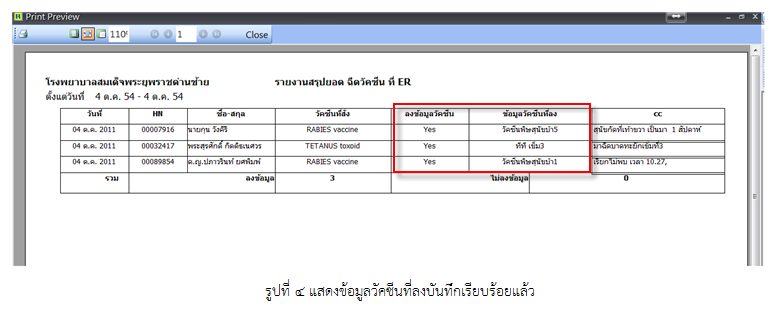
หลังจากลงบันทึกข้อมูลฉีดวัคซีน สามารถตรวจความถูกต้องของข้อมูลย้อนหลังได้ ดังนี้
- ไปที่เมนูหลัก รายงาน เลือกเมนูระบบรายงาน End user report โปรแกรมจะแสดงหน้าต่างรายงาน ให้เลือกระบบรายงานอุบัติเหตุฉุกเฉินด้านซ้ายมือ
- เลือกรายงาน CUSTUM-ER-รายชื่อผู้รับบริการฉีดวัคซีนที่ห้องฉุกเฉิน
- เลือกช่วงวันที่ที่ต้องการทำรายงาน (ไม่ควรเลือกช่วงวันที่มากกว่า 1 เดือน เพราะจะทำให้ระบบใช้เวลาในการประมวลผลนานมาก)

คู่มือ การลงเบิก-จ่ายวัคซีน
หน่วยงานที่เกี่ยวข้อง งานอุบัติเหตุฉุกเฉิน
update 04/10/2554
…...........................................................................................................
การลงรับวัคซีน
เมื่อได้รับวัคซีน Lot ใหม่ เจ้าหน้าที่ที่เกี่ยวข้องจะต้องดำเนินการตรวจสอบและรับวัคซีนในโปรแกรม HOSxP ทุกครั้ง โดยมีวิธีการลงรับดังนี้


TIP
หน่วยงานที่เกี่ยวข้อง งานอุบัติเหตุฉุกเฉิน
update 04/10/2554
…...........................................................................................................
การลงรับวัคซีน
เมื่อได้รับวัคซีน Lot ใหม่ เจ้าหน้าที่ที่เกี่ยวข้องจะต้องดำเนินการตรวจสอบและรับวัคซีนในโปรแกรม HOSxP ทุกครั้ง โดยมีวิธีการลงรับดังนี้
- เข้าไปที่เมนูระบบงานอื่นๆ
- เลือกเมนูระบบบัญชี 1-8
- เลือกข้อมูลวัคซีน
- วัคซีน TT (วัคซีนบาดทะยัก)
- วัคซีน Rabies (วัคซีนป้องกันโรคพิษสุนัขบ้า)

ขั้นตอนการลงรับวัคซีน
- เลือกวัคซีนที่ต้องการลงรับด้านซ้ายมือ โปรแกรมจะแสดงรายละเอียดของข้อมูล Vaccine Lot ที่ช่องด้านขวามือ
- หากต้องการเพิ่ม Vaccine Lote. ใหม่ให้กดปุ่มเครื่องหมาย + ด้านล่างของช่องขวามือ โปรแกรมจะเพิ่มช่องสำหรับลงบันทึกข้อมูล โดยมีรายละเอียด ดังนี้
- ลำดับ เป็นตัวเลขอัตโนมัติโดยโปรแกรม
- วันที่รับ หมายถึง วันที่ได้รับวัคซีน
- Lot.No ให้ระบุหมายเลข (Lot.No) การผลิต เช่น 161003A
- วันหมดอายุ ให้ลงวันเดือนปี ที่หมดอายุ (Exp)
- จำนวนที่รับ หมายถึงจำนวนวัคซีน (Dose) ที่ได้รับ เช่น 50
- ยังมีใช้อยู่ หากวัคซีนยังมีใช้อยู่ให้ติ๊กเครื่องหมายถูก
- กดปุ่มบันทึก

การจำหน่ายวัคซีน
- เมื่อ Vaccine Lot No ที่ใช้หมดแล้ว ให้แก้ไขโดยระบุจำนวนคงเหลือเท่ากับ 0 และเอาเครื่องหมายถูกตรง “ยังมีใช้อยู่ออก”
- กรณีวัคซีน Exp หรือ จำเป็นต้องจำหน่ายทิ้ง ให้ระบุจำนวนคงเหลือตามความเป็นจริง และเอาเครื่องหมายถูกตรง “ยังมีใช้อยู่ออก”
- กดปุ่มบันทึก
TIP
ในการลงรับวัคซีนบางครั้งอาจได้รับวัคซีนมากกว่า 1 Lot ในครั้งเดียวกัน เวลาที่เจ้าหน้าที่นำวัคซีนออกมาให้บริการจะต้องตรวจดู Lot ทุกครั้งว่าใช้ Lot วัคซีนอะไรในโปรแกรม HOSxP ดังนั้นจึงต้องมีการจัดเรียงวัคซีนในตู้เย็น โดยให้ Lot ที่จะใช้ก่อนจัดไว้ด้านนอก และกำหนดในโปรแกรม HOSxPโดยติ๊กเครื่องหมายถูก “ยังมีใช้อยู่” และที่สำคัญควรมีการตรวจสอบข้อมูลวัคซีนคงเหลือทุกวัน
วันพุธที่ 21 กันยายน พ.ศ. 2554
คู่มือ การตั้งค่าเชื่อมต่อฐานข้อมูล SmartTB กับ HOSxP
หน่วยงานที่เกี่ยวข้อง OPD
UPDATE : 21/09/2554
คัดลอกจาก คู่มือของ อ.โก้ อ้างอิง HOSxP Version 3.54.9.x
....................................................................................................................................................................
 ให้คลิกที่ปุ่ม "SmartTB Migrate" เพื่อทำการตั้งค่าการเชื่อมต่อข้อมูลกับโปรแกรม SmartTB โปรแกรมจะแสดงหน้าต่าง ดังรูปที่ 2
 สำหรับการเชื่อมต่อโปรแกรมทั้งสองเข้าด้วยกัน มีขั้นตอนอยู่ 2 ขั้นตอน คือ
หน่วยงานที่เกี่ยวข้อง OPD
UPDATE : 21/09/2554
คัดลอกจาก คู่มือของ อ.โก้ อ้างอิง HOSxP Version 3.54.9.x
....................................................................................................................................................................
โปรแกรม HOSxP ตั้งแต่ Version 3.54.9.x เป็นมามีการรวม Module ของระบบงาน SmartTB เข้ามาเพื่อให้ผู้ใช้งานสามารถบันทึกข้อมูลการให้บริการผู้ป่วยในโปรแกรมเดียว ซึ่งเป็นข้อตกลงในการให้ความร่วมมือระหว่างหน่วยงานต่างๆ ได้แก่
- สำนักโรคเอดส์ วัณโรค และโรคติดต่อทางเพศสัมพันธ์ กรมควบคุมโรค กระทรวงสาธารณสุข
- สำนักงานหลักประกันสุขภาพแห่งชาติ (สปสช.)
- บริษัทบางกอก เมดิคอล ซอฟท์แวร์ จำกัด
- บริษัท โอเพนซอร์ส เทคโนโลยีจำกัด
โดยมีจุดมุ่งหมายเพื่อลดภาระงานของผู้ปฏิบัติงานด้านโรคเอดส์ วัณโรค และโรคติดต่อทางเพศสัมพันธ์ในการบันทึกข้อมูลการให้บริการ
ในคู่มือนี้จะกล่าวถึงงการตั้งค่าการเชื่อมต่อฐานข้อมูลระหว่างโปรแกรม SmartTB กับโปรแกรม HOSxP ซึ่งจะทำให้ผู้ใช้งานสามารถบันทึกข้อมูลการให้บริการผู้ป่วยวัณโรคในโปรแกรม HOSxP เพียงโปรแกรมเดียว แต่สามารถส่งออกข้อมูลไปยัง สปสช. ตามรูปแบบเดียวที่ได้จากโปรแแกรม SmartTB นอกจากนี้ยังสามารถถ่ายโอนข้อมูลไป-มา ระหว่างโปรแกรมทั้งสองได้อีกด้วย
:: เริ่มต้นใช้งาน ::
การใช้งานในระบบงานนี้ เริ่มจากการเรียนใช้งาน "คลินิกพิเศษ" ในเมนู "ระบบผู้ป่วยนอก" โดยเลือก "ทะเบียนผู้ป่วยวัณโรค" ซึ่งจะได้หน้าต่าง "ทะเบียนผู้ป่วยวัณโรค ดังรูปที่ 1


- การกำหนดค่าของฐานข้อมูล SmartTB
- การกำหนดค่าฐานข้อมูล HOSxP
และการกำหนดค่าเชื่อมต่อกับฐานข้อมูลของโปรแกรม SmartTB ทำได้ 2 แบบ คือ
- แบบใช้ DSN
- แบบไม่ใช้ DSN(DSN less)
ซึ่งทั้ง 2 วิธีมีการกำหนดที่คล้ายกัน
:: การกำหนดค่าการเชื่อมต่อฐานข้อมูลของโปรแกรม SmartTB แบบใช้ DSN :
:: การกำหนดค่าการเชื่อมต่อฐานข้อมูลของโปรแกรม SmartTB แบบใช้ DSN :
- Click ที่ปุ่ม "Config Database" ในรูปที่ 2 จะได้หน้าจอของการกำหนด Data Link Properties

- ในหน้าต่าง Data Link Properties ให้ Click ปุ่ม Next เพื่อดำเนินการในขั้นตอนต่อไป
- โปรแกรมจะเปลี่ยนมายัง Tab "Connection" ให้เลือก " Use connection string" ในข้อ 1 แล้ว Click ที่ปุ่ม "Build" หลังกล่องข้อความ "Connection String"

- จะได้หน้าต่าง Select Data Source ให้ Click ที่ Tab "Machine data Source" ให้คลิกที่ปุ่ม New เพื่อตั้งค่า DSN ใหม่
- Click เลือก System Data Source (Apply to this machine only แล้ว Click ปุ่ม Next
- เลือก Microsoft Accress Driver (*.mdb) แล้ว Click ปุ่ม Finish

- จะปรากฏหน้าต่าง ODBC Microsoft Access setup ในช่อง Data Source name ใส่ชื่อ DNS ที่ต้องการ เช่น SmartTB แล้ว Click ที่ปุ่ม Select ในช่อง Database เพื่อเลือกฐานข้อมูล SmartTB

- ในหน้าต่าง Select Database ให้ Browse ไปที่ Folder ที่ติดตั้งโปรแกรม SmartTB คือ C:\Program File\home\SmartTB\Database

- จะปรากฏชื่อแฟ้มข้อมูลที่เป็น Microsoft Access มาให้เลือก ให้ Click ที่ tb.mdb แล้ว Click ปุ่ม OK แล้ว Click ในหน้าต่าง ODBC Microsoft access Setup อีกครั้ง

- หลังจากนั้นจะมีชื่อ DSN ตามที่ตั้งในหน้าต่าง ODBC Microsoft Access Setup (ตามตัวอย่างนี้คือ SmartTB ) ให้ Click ที่ปุ่ม OK เพื่อปิดหน้าต่างนี้

- จะมีหน้าต่าง Login ปรากฏขึ้นมาให้ Click ปุ่ม OK เพื่อปิดหน้าต่างนี้
- โปรแกรมจะทำการสร้าง Connectinon Sting ใส่ลงในช่อง Connection String ให้โดยอัตโนมัติ ซึ่งสามารถกดปุ่ม Test Connection เพื่อทำการทำการทดสอบการเชื่อมต่อกับฐานข้อมูล SmartTB หากการเชื่อมต่อสำเร็จจะมี dialog box ดังรูป

- ให้ Click ปุ่ม OK ในหน้าต่าง Data Link Pro


:: การกำหนดค่าการเชื่อมต่อฐานข้อมูลของโปรแกรม SmartTB แบบไม่ใช้ DSN : สามารถทำได้ดังนั้น
- ขั้นตอนที่ 1-4 เหมือนกับการกำหนดค่าเชื่อมต่อกับฐานข้อมูลของโปรแกรม SmartTB แบบใช้ DNS

- ที่หน้าต่าง Select Database แล้ว Click ที่ปุ่ม OK จะมีหน้าต่าง Login ให้กำหนดค่า

- Click ที่ปุ่ม Database เพื่อทำการกำหนดที่ตั้งของแฟ้ม Database ของโปรแกรม SmartTB

- ในหน้าต่าง Select Database ให้ Browse ไปที่ Folder ที่ติดตั้งโปรแกรม SmartTB คือ C:\Program File\home\SmartTB\Database
- จะปรากฏชื่อแฟ้มข้อมูลที่เป็น Microsoft Access มาให้เลือก ให้ Click ที่ tb.mdb แล้ว Click ปุ่ม OK ในหน้าต่าง Login อีกครั้ง

- โปรแกรมจะทำการสร้าง Connection String ใส่ลงในช่อง Connection string ให้อัตโนมัติ ซึ่งสามารถกดปุ่ม “Test Connection” เพื่อทการทดสอบการเชื่อมต่อกับฐานข้อมูล SmartTB หากทำการเชื่อมต่อสำเร็จจะมี dialog box แสดงดังรูป

- ให้ Click OK ในหน้าต่าง Data Link Properties เพื่อปิดหน้าต่างนี้
- หลังจากปิดหน้าต่าง Data Link Properties ซึ่งเป็นการเสร็จสิ้นขั้นตอนการกำหนดการเชื่อมต่อฐานข้อมูลของโปรแกรม SmartTB ทั้งแบบใช้ DSN และ แบบไม่ใช้ DSN แล้ว โปรแกรมจะแสดงหน้าต่าง Config Database ให้ทดลอง Click ที่ปุ่ม Test Connect อีกครััง

- หากการเชื่อมต่อเสร็จสมบูรณ์ โปรแกรมจะแสดง dialog box ดังรูป ให้ Click OK เพื่อปิด
- ต่อมาให้ Click ที่ปุ่ม OK ของหน้าต่าง Config Database เพื่อทำการบันทึกข้อมูลที่ได้จากกำหนดค่าเชื่อมต่อที่ผ่านมา โปรแกรมจะแสดง dialog box เพื่อให้ยืนยันการบันทึกข้อมูลให้ click ที่ปุ่ม OK

- ขั้นตอนสุดท้ายให้ Click ที่ปุ่ม "Close" เพื่อปิดหน้าต่าง Config Database เป็นอันเสร็จสิ้นการตั้งค่าเชื่อมต่อกับโปรแกรม SmartTB


สมัครสมาชิก:
บทความ (Atom)